声明 / 致谢:此项目的最初版本是我在学习黑马程序员的网课时,跟着课程一步步敲出来的练习项目。课程链接:https://www.bilibili.com/video/BV1sHU9BmEne/?vd_source=b7fe282ae22dcad10ba845b5eea36a47。
本文更多是在此基础上做的个人复盘与工程化整理(如 .env、LICENSE、Topics、GitHub Actions、Ruff、README 徽章等),并记录我在同步、配置与 CI 上踩过的坑和解决方式。
这篇文章复盘我做 streamlit-ai-companion 的过程:前半部分是项目实现(Streamlit + DeepSeek API),后半部分是把仓库“工程化”的学习经历(.env、License、Topics、GitHub Actions、Ruff、README 徽章)。整体不是教程流水账,而是按“我遇到的问题 → 为什么 → 怎么解决”的方式写。
1. 项目简介:我做了什么
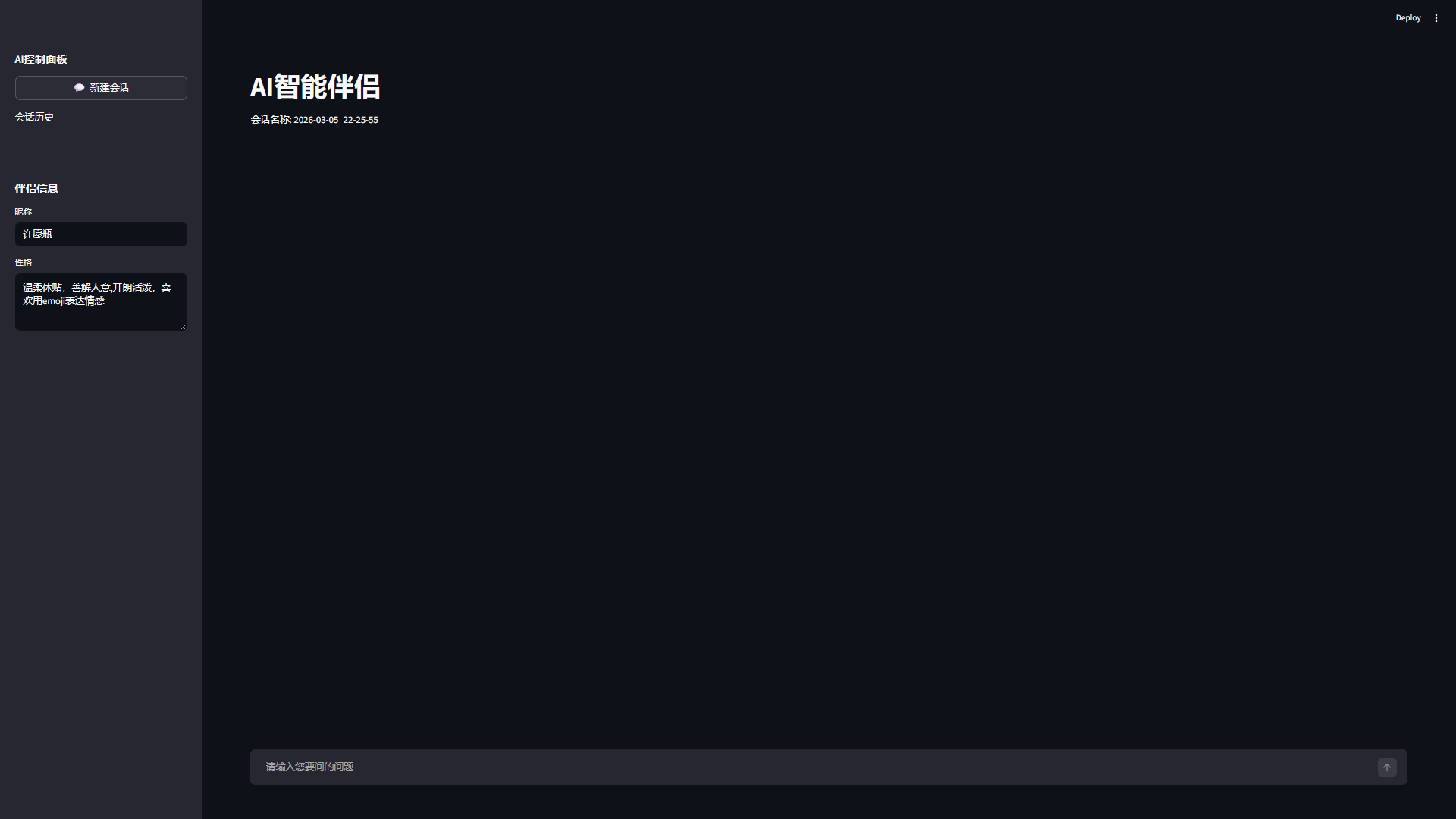
我做了一个基于 Streamlit 的 AI 智能伴侣聊天应用:
- 聊天 UI:
st.chat_input+st.chat_message - 可配置“伴侣信息”:昵称 + 性格(sidebar 动态修改)
- 流式输出:模型一边生成一边显示,聊天更自然
- 会话历史:保存为本地 JSON 文件,支持加载/删除
2. 为什么要做工程化(而不是只停留在能跑)
一开始我的项目确实能运行,但“能跑”和“可维护/可分享”是两回事:
- 需要别人一眼看懂怎么运行(README)
- 不能把 API Key 提交上去(.env 处理)
- 需要许可证声明(LICENSE)
- 最好能有自动检查(CI),避免以后改坏了都不知道
所以我给仓库补齐了这些“标配”。
3. 项目核心实现复盘(结合 AI_companion.py)
3.1 关键配置:模型、Base URL、环境变量
我把关键参数集中在文件顶部:
DEEPSEEK_API_KEY:用环境变量读取 KeyBASE_URL = "https://api.deepseek.com"MODEL_NAME = "deepseek-chat"SESSIONS_DIR = "sessions"
这样做的好处是:以后换模型/换环境变量名时不会到处改。
另外,我还加了一个“友好提示”:
- 如果没有检测到
DEEPSEEK_API_KEY,页面会warning - 但不会直接崩掉,便于我先调 UI
3.2 会话历史:为什么用 JSON 文件而不是上数据库
我选择每个会话一个文件:
- 会话名用时间戳生成:
YYYY-MM-DD_HH-MM-SS - 会话文件:
sessions/<session>.json - 存储内容:
nick_name/nature/messages/current_session
优点是非常直接:不需要数据库,文件可读、可备份,适合这个阶段的小项目。
3.3 Prompt:如何让它“像伴侣”而不是普通客服
我在 system prompt 里写了清晰规则,例如:
- 每次只回 1 条消息
- 禁止状态/场景描述
- 回复短一点,像微信聊天
- 必须体现“伴侣性格”
同时把昵称/性格注入进去,让侧边栏输入立刻影响模型输出。
3.4 流式输出:为什么聊天体验明显更好
我用 stream=True 接收增量内容(delta),然后不断把文本拼起来更新页面。
好处是:模型生成时用户不会“干等”,体验更像真实聊天。
4. Git 同步踩坑:为什么 push 会被拒绝(non-fast-forward)
第一次整理仓库时就遇到过 git push 被拒绝。
原因其实很典型:远端 main 比我本地多一个提交,为了避免覆盖远端历史,Git 要求我先同步。
最后形成的操作习惯是:
- 本地改动先
git add+git commit git pull origin main把远端更新合到本地- 再
git push
中间如果弹出 Vim 让我写 merge message,用 :wq 保存退出。
5. 安全:.env.example + .gitignore
如果项目要用 API Key,最容易踩的坑就是“把 key 不小心提交到了 GitHub”。
我的做法:
- 提交
.env.example:只放变量名和示例值 .gitignore忽略.env:真实 key 放本地.env,永远不提交
.env.example 大概是这样:
DEEPSEEK_API_KEY=your_api_key_here
6. GitHub Actions:为什么加 CI,以及 YAML 为什么会失败
我给仓库加了最小 CI(push/PR 自动跑检查),核心就是跑 Ruff:
- 安装依赖
- 安装 ruff
ruff check .
我踩的最大坑在于:workflow 的 YAML 必须是严格的英文关键字和英文标点。
我当时出现过:
- 把
on:写成了中文的于: - 把逗号写成了中文
,
结果 Actions 报:Invalid workflow file(解析 YAML 失败)。
这件事让我意识到:CI 不是玄学,很多失败就是“配置文件一处字符不对”。 其实是GitHub中文化插件害的 :(
7. Ruff 是什么?为什么我 CI 又红了😡(I001)
Ruff 是一个速度很快的 Python linter(代码检查工具):
- 能找出潜在错误(比如未使用变量、明显 bug)
- 能做代码风格检查
- 其中一部分问题还能自动修复(
--fix)
我加了 pyproject.toml 之后启用了 import 排序规则(I),然后 CI 报错:
I001 import block is un-sorted or un-formatted
这并不是“项目坏了”,而是告诉我:import 顺序不规范。
我在本地修复的方式是:
python -m pip install ruff
python -m ruff check . --fix
修完提交后,CI 就会重新变绿。
8. README 徽章:小改动但很提升“第一印象”
我给 README 顶部加了两个徽章:
- CI Badge:一眼看出是否通过
- MIT License Badge:许可证信息清晰
这类小细节对个人项目也很有帮助:别人点进仓库更容易产生信任感。
9. 这次真正学到的
如果用一句话总结:不仅写了一个 Streamlit 应用,还把它变成了一个更像“能被别人使用/能长期维护”的仓库。
- 理解为什么会 non-fast-forward,以及同步的正确节奏
- 学会用
.env.example避免密钥泄露 - 学了配一个最小 CI
- 第一次用 Ruff 让 CI 报红、再用工具自动修复,让它重新变绿
项目地址
项目地址
运行方式(本地)
需要:Python 3.10+(建议 3.10/3.11)
1) 克隆项目
git clone https://github.com/W1shBottle/streamlit-ai-companion.git
cd streamlit-ai-companion
2) 创建并激活虚拟环境(推荐)
Windows (PowerShell)
py -m venv .venv
.\.venv\Scripts\Activate.ps1
macOS / Linux
python3 -m venv .venv
source .venv/bin/activate
3) 安装依赖
pip install -r requirements.txt
4) 配置环境变量(DEEPSEEK_API_KEY)
你可以用 .env(推荐)或直接导出环境变量。
方式 A:创建 .env 文件(推荐)
在项目根目录新建 .env:
DEEPSEEK_API_KEY=你的key
方式 B:直接设置环境变量 Windows (PowerShell):
$env:DEEPSEEK_API_KEY="你的key"
macOS / Linux:
export DEEPSEEK_API_KEY="你的key"
5) 启动
streamlit run AI_companion.py